Открыть: кабинет → «Табло» (или место → «Экраны и меню»). Вкладки: «Меню», «Представления и публикации», «Оформление», «Экраны». Разделы меню правят администратор, менеджер и редактор компании, оформление — администратор, менеджер и дизайнер; публикуют администратор, менеджер и участники с правом публикации.
Меню — что показывать
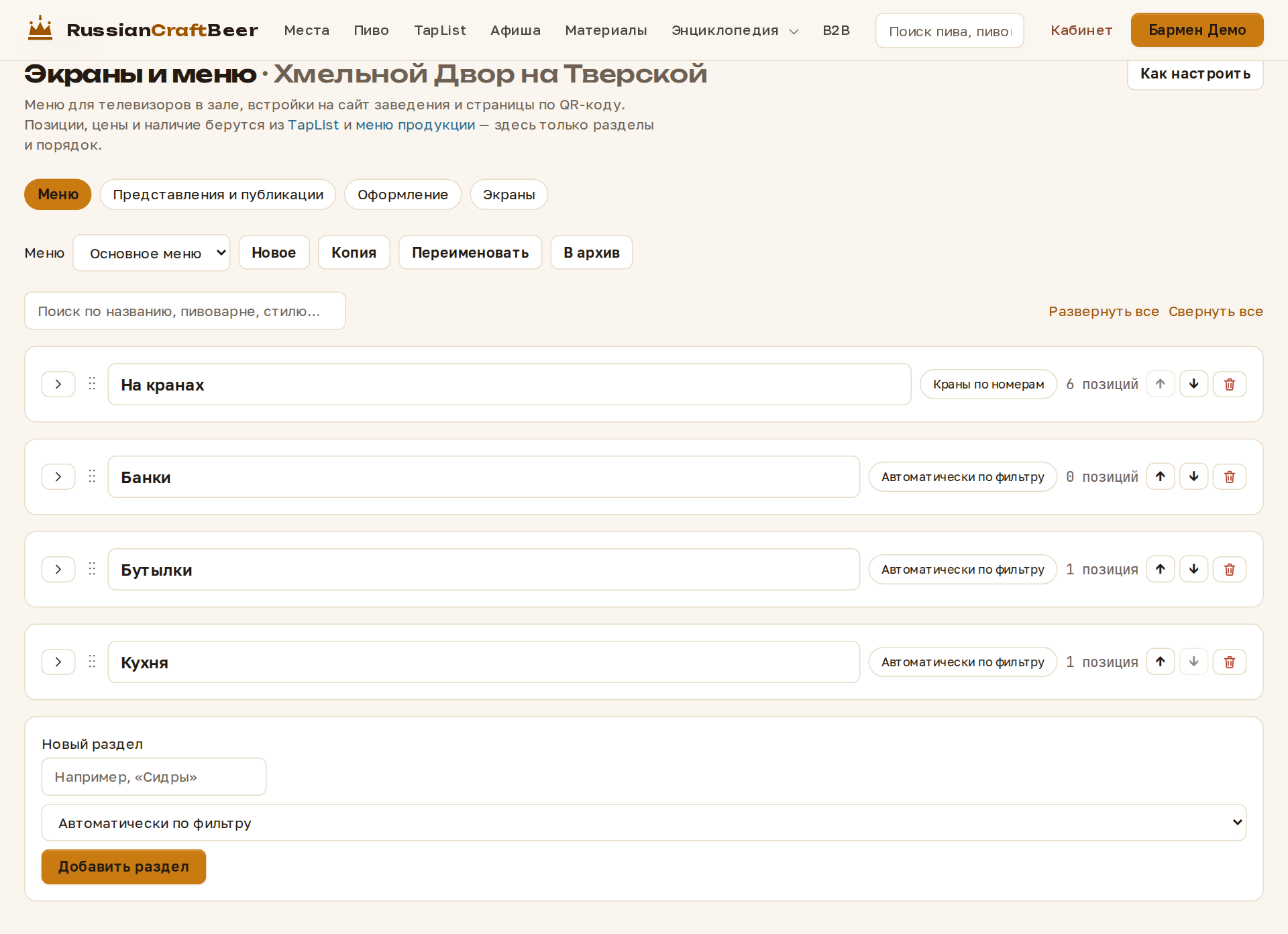
- «Основное меню» — «На кранах» (по номерам кранов), «Банки», «Бутылки», «Кухня». Большинству баров его достаточно.
- Свои разделы: «Выбранные позиции» (свой состав и порядок) или «Автоматически по фильтру» — по таре, виду продукции или стилю.
- Скрыть позицию только из меню — галочка «скрыть» в разделе. TapList не меняется.
- «С новой страницы» — раздел всегда начинается с новой страницы экрана.
- Меню можно завести несколько (кнопки «Новое», «Копия»): 2 меню на бесплатном тарифе, 5 меню в «Про» табло.
Представления — где показывать
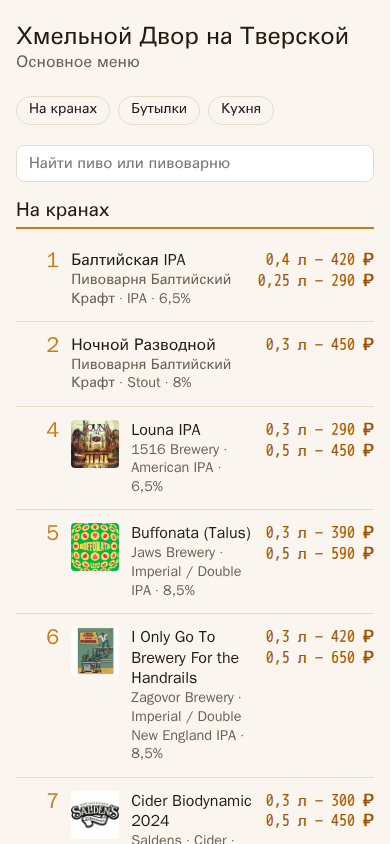
Представление — это меню плюс вид показа. Одно меню можно показывать сразу несколькими представлениями.
| Вид | Где и зачем |
|---|---|
| Публичный список | Страница для телефона по ссылке и QR-коду: столы, витрина, соцсети |
| Встройка на сайт | Меню на сайте самого заведения |
| Горизонтальный экран 16:9 | Телевизор над стойкой |
| Вертикальный экран 9:16 | Экран, повёрнутый боком, стойка у входа |
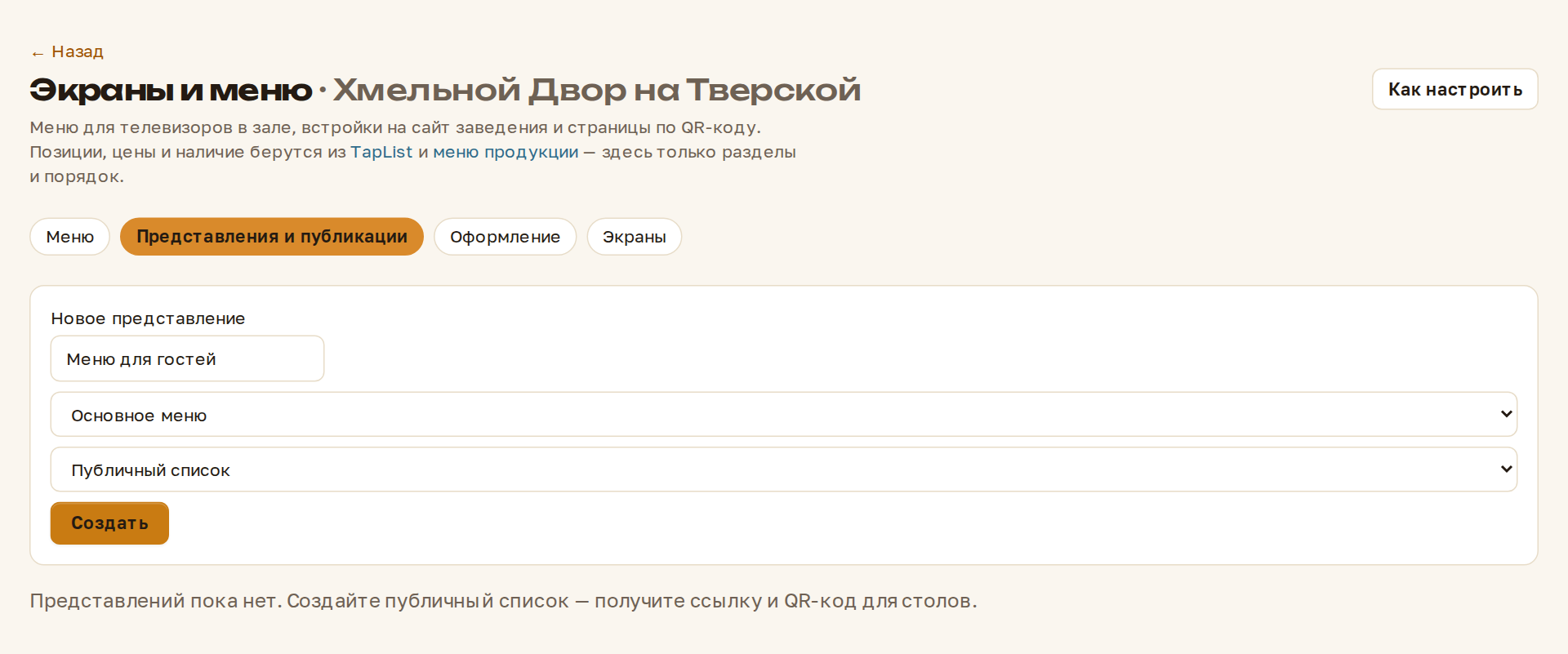
- Вкладка «Представления и публикации» → блок «Новое представление»: название, меню и вид → «Создать».
- «Настроить» — что выводить у позиции: логотип, пивоварня, страна и флаг, стиль, крепость, IBU, описание, объёмы и цены, номер крана, признаки, метки. Здесь же — как показывать пустые краны и закончившееся.
- «Предпросмотр черновика» → «Показать» — как меню будет выглядеть.
- «Опубликовать». До публикации правки никто не видит; экраны подхватывают новую версию в течение 30 секунд.
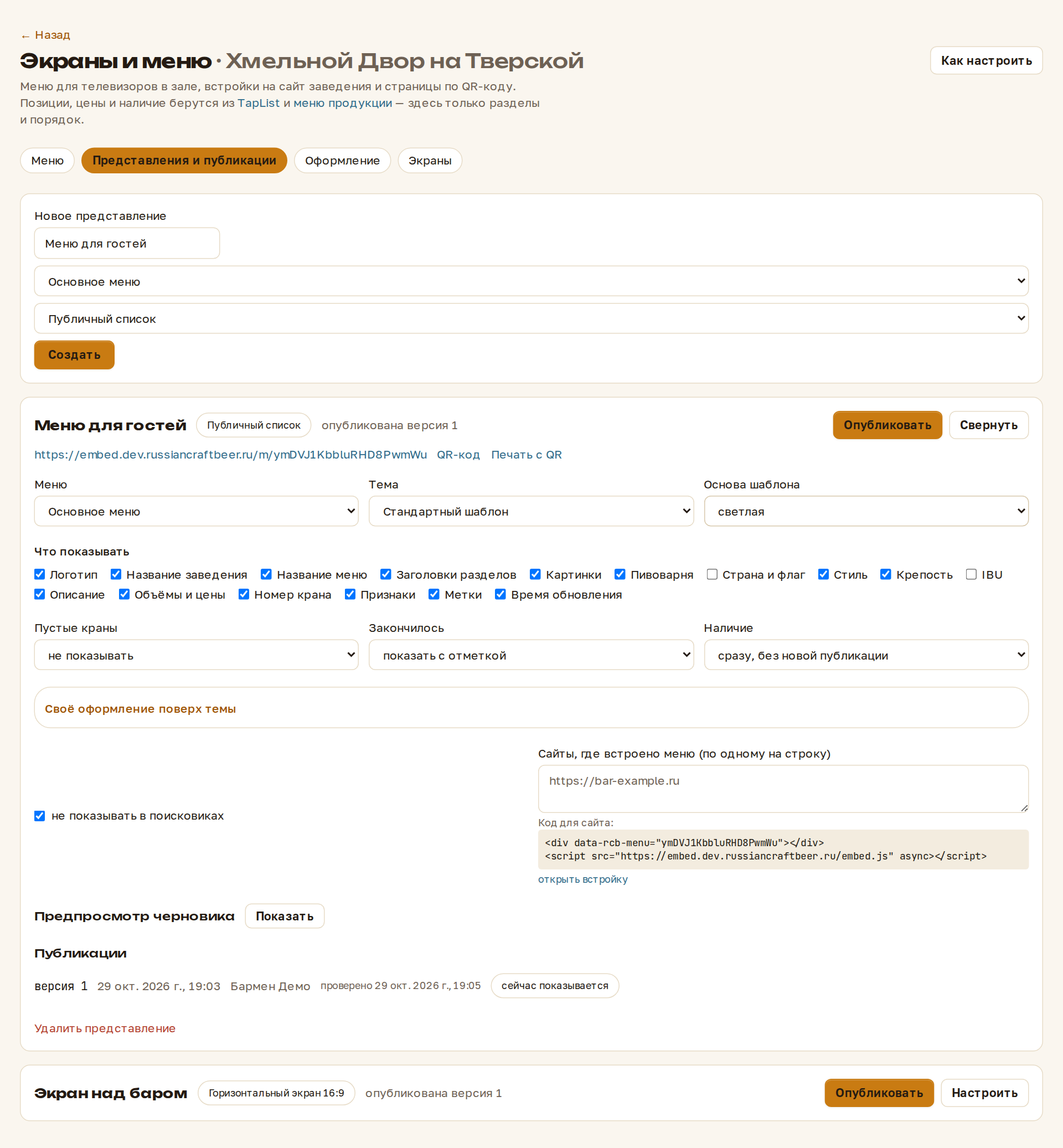
Наличие («закончилось» в TapList) доходит до гостей сразу, без публикации — настройка «Наличие: сразу, без новой публикации». Новые позиции, цены, разделы и оформление попадают к гостям после «Опубликовать».
Ссылка, QR и встройка на сайт
- У каждого представления есть ссылка и «QR-код».
- «Печать с QR» собирает настольные карточки и плакаты с этим QR (кабинет → «Печать с QR»).
- Встройка на сайт: скопируйте «Код для сайта» в страницу своего сайта, а в поле «Сайты, где встроено меню» впишите его адрес, например https://mybar.ru, — тогда меню само подстроит высоту.
- Флажок «не показывать в поисковиках» включён по умолчанию: QR-страница не попадёт в поиск.
Оформление
Вкладка «Оформление» → новая тема на основе тёмной или светлой: логотип, фон, цвета, шрифты (свои WOFF2 или TTF — только с лицензией на такое использование), размеры, колонки, рамки, шапка, текст внизу, вид меток. Справа — предпросмотр до сохранения.
- Своя тема оформления — в тарифе «Про» табло; без него представления используют стандартный шаблон, светлый или тёмный.
- Тему можно применить к нескольким представлениям; у представления поверх темы — свои правки («Своё оформление поверх темы»).
- На экранах новое оформление появится после публикации.
Как вывести меню на телевизор — в инструкции «Экраны».